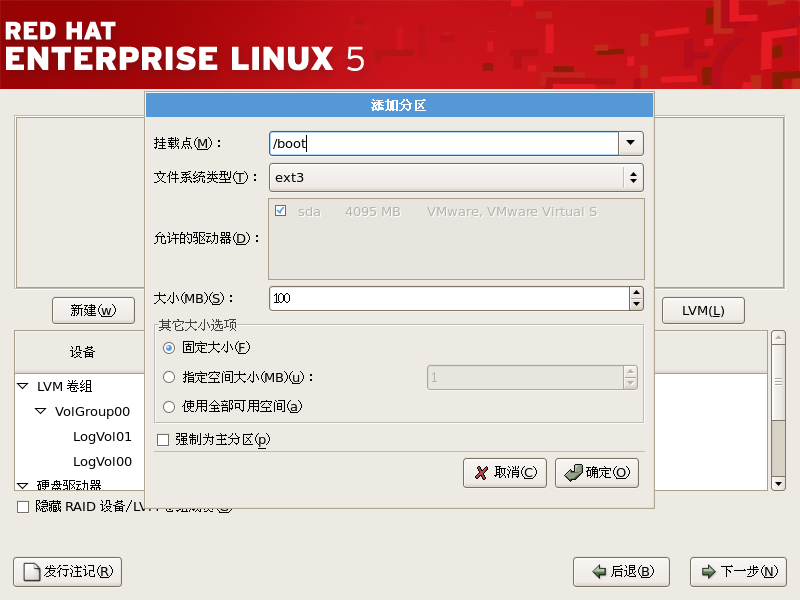
要增加一个新的分区,选择「新增」按钮。一个对话框将出现(参考 图 4.16 “创建一个新分区”)。
注记
你必须指明至少一个分区。详情请见 第 25 章 磁盘分区简介。
-
「挂载点」:输入分区的挂载点。譬如,如果这个分区是根分区,输入 /;如果是 /boot 分区,输入 /boot ,等等。你还可以使用拉下菜单来为你的分区选择正确的挂载点。而对于交换空间分区,则不应该设置挂载点 - 把文件系统类型设置为 swap 就足够了。
-
「文件系统类型」:用下拉菜单为这个分区选择合适的文件系统类型。关于文件系统的更多信息,请参阅 第 4.18.5.1 节 “文件系统类型”。
-
「允许的驱动器」:这个字段包括在你的系统上安装的硬盘列表。如果某个硬盘的复选框被突出显示,则表示可以在该硬盘上创建想要的分区。如果那个复选框没有打勾,那么这个分区在该硬盘上将决不会被创建。通过不同的复选框设置,你能够使用 Disk Druid 在你需要的地方放置分区,或让 Disk Druid 来决定应该放置分区的地方。
-
「大小(MB)」:输入分区的大小(MB)。注意,该字段从 100MB 开始;若不改变,创建的分区将只有 100MB。
-
「其它大小选项」:选择是否要将分区保持为固定大小、允许它“增长”(使用硬盘驱动器上的可用空间)到某一程度,或允许它“增长”到使用全部硬盘驱动器上可用的剩余空间。
如果你选择 「指定空间大小(MB)」,你必须在这个选项右侧的字段内给出大小限制。这会允许你在你的硬盘驱动器上保留一定的空间为将来使用。
-
「强制为主分区」:选择你创建的分区是否是磁盘的四个主分区之一。如果没有选定,这个分区将被创建为逻辑分区。详情请参考 第 25.1.3 节 “分区内的分区 — 扩展分区概述”。
-
「确定」:当你对设置满意并想创建分区的时候,选择「确定」按钮。
-
「取消」:如果你不想创建这个分区,选择「取消」按钮。