如果你没有网络设备,在安装过程中这个屏幕不会出现,你将提前进入 第 4.21 节 “时区配置”。
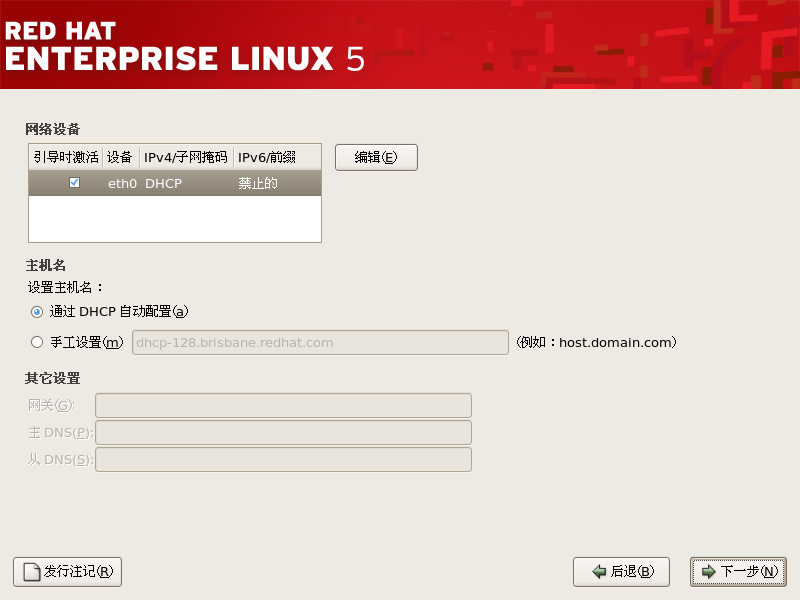
安装程序会自动检测到你拥有的任何网络设备,并把它们显示在「网络设备」列表中。
选定网络设备后,点击「编辑」。从弹出的「编辑接口」屏幕上,你可以选择通过 DHCP(若没有选择 DHCP 则手工配置)来配置网络设备的 IP 地址和子网掩码(或者是 IPv6 的前缀),你还可以选择在引导时激活该设备。如果你选择了「引导时激活」,你的网络接口就会在引导时被启动。如果你没有 DHCP 客户的访问权,或者你不能肯定这里该提供什么信息,请和你的网络管理员联系。
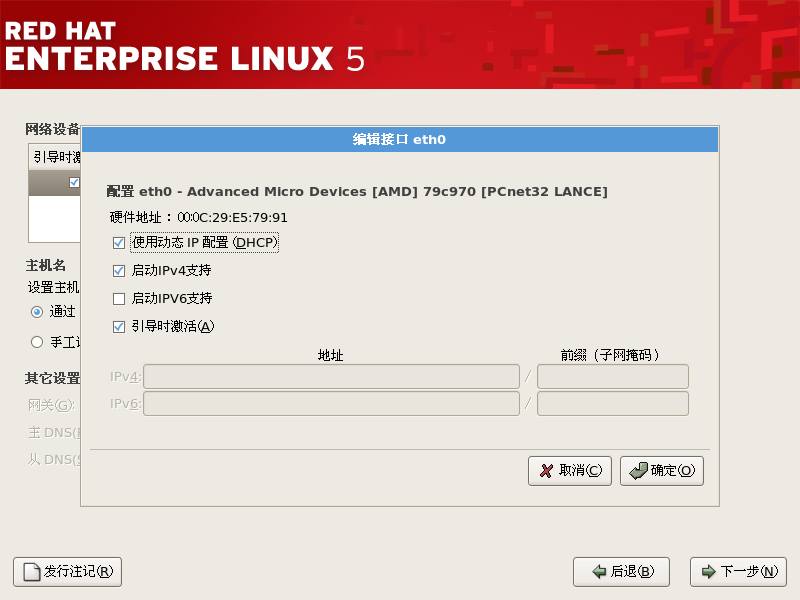
注记
不要使用配置示例里的数字。这些数字并不适用于你自己的网络配置。如果你不能肯定应该输入什么数值,请联系你的网络管理员来得到协助。
如果你的网络设备有一个主机名(全限定域名),你可以选择要 DHCP(动态主机配置协议)自动检测它,或者在提供的字段中手工输入主机名。
最后,如果你手工地输入了 IP 和子网掩码信息,你可能还得输入网关、主要和次要的 DNS 服务器地址。
窍门
即便你的计算机不属于任何网络,你也可以为你的系统输入一个主机名。如果你不借助这个机会输入一个名称,你的系统将会被称为 localhost。
窍门
要在安装结束后改变你的网络配置,使用「网络管理工具」。
在 shell 提示下键入 system-config-network 命令来启动「网络管理工具」。如果您不是根用户,它会提示您输入根密码后再继续。