这是最常见的情况。不幸的是,这也是最难处理的情况。主要问题是,即便你有足够的空闲空间,它们目前已被分配给一个正在使用中的分区。如果你购买了一个带有预装软件的计算机,很可能整个硬盘是一个单个的带有操作系统和数据的大分区。
除了给你的系统添加一个新硬盘驱动器外,你还有以下两种选择:
- 破坏性重新分区
-
简而言之,这种方法让你删除一个大分区而创建几个小一些的分区。你可能想象得到,贮存在原来分区上的所有数据将会被破坏。这意味着你有做完全备份的必要。为你自己的利益着想,请做两个备份,并校验(如果你的备份软件提供了的话)这些备份,在你删除分区之前试着从你的备份中读取数据。
小心
如果该分区上装有某类操作系统,该操作系统也需要被重新安装。需要注意的是,那些带有预装操作系统售出的计算机可能没有包括重装该系统所需的光盘介质。请在破坏你的原有分区及原有操作系统之前觉查到这一点。
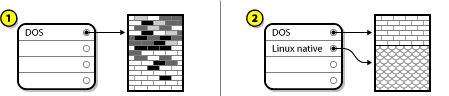
在为现存的操作系统创建一个更小的分区后,你可以重新安装任何软件,恢复你的数据并启动 红帽企业 Linux 安装。图 25.10 “被破坏性重新分区的磁盘驱动器” 展示了这种情况。
在 图 25.10 “被破坏性重新分区的磁盘驱动器” 里,1 代表之前的情景,2 代表之后的情景。
小心
如 图 25.10 “被破坏性重新分区的磁盘驱动器” 所示,在最初的分区里的数据都因没有正确部分而丢失。
- 非破坏性重新分区
-
这要求你运行一个似乎可以“为所不可为”的程序:它会把大分区变小,却不会丢失该分区上的原有文件。许多人都发现这个办法既可靠又简单可行。但是哪一个软件可以帮助你达到这一目的呢?在软件市场上有好几种磁盘管理软件。你应该做一番调查来找到最适合你的情况的一种。
非破坏性分区过程是非常直捷了当的,它包括以下几个步骤:
-
压缩和备份现存数据
-
重新划分现存分区的大小
-
创建新分区
-
接下来,我们将详细说明每一步骤。