红帽企业 Linux 文本模式安装程序使用一个基于屏幕的界面,它包括多数通常在图形化用户界面中能够看到的屏幕“构件”。图 12.2 “在「引导装载程序配置」中所见的安装程序构件” 和 图 12.3 “在 Disk Druid 中所见的安装程序构件” 示范了你将会看到的屏幕。
注记
虽然有关文本模式安装的说明不是十分充分,使用文本模式安装的用户仍旧可以遵循图形化安装说明来获得所需信息。需要注意的是,LVM(Logical Volume Management,逻辑卷管理)磁盘容量的操作只有在图形模式下才能进行。在文本模式下,只能查看和接受缺省的 LVM 设置。
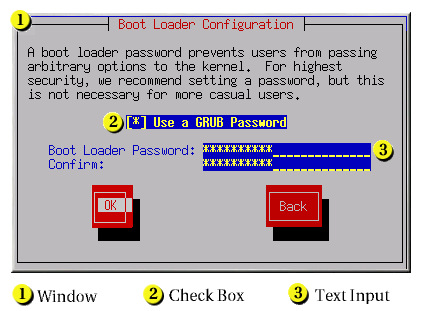
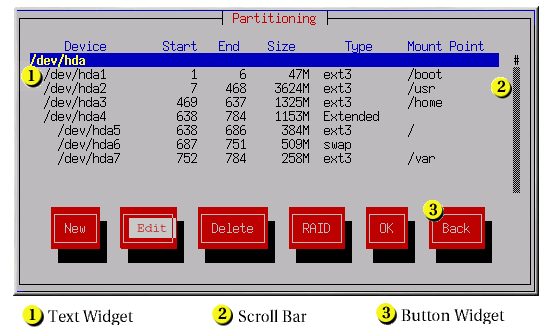
下面是一列在 图 12.2 “在「引导装载程序配置」中所见的安装程序构件” 和 图 12.3 “在 Disk Druid 中所见的安装程序构件” 中显示的最重要的构件:
-
窗口 — 在整个安装进程中,你会不时地在屏幕上看到窗口(本书中通常把它称为对话框,dialog)。有时,一个窗口会重叠在另一个窗口之上;在这种情况下,你只能与最上面的窗口交流。当该窗口使用完毕,它就会消失,允许你继续使用下面的窗口。
-
复选箱 — 复选箱允许你选择或取消选择某项功能。箱内要么显示一个星号(已选),要么是一个空格(未选)。当光标位于复选箱内,按 Space 键来选择一个未选的功能或取消一个已选的功能。
-
文本输入行 — 文本输入行是你可以输入安装程序所要求信息的区域。当光标停在文本输入行时,你可以在那一行中输入并(或)编辑信息。
-
文本构件 — 文本构件是屏幕上用于显示文本的区域。有时,文本构件可能还会含有其它构件,如复选箱。如果文本构件所含的信息超出为它保留的空间所能显示的,一个滚动条就会出现;如果你将光标定位于文本构件之内,你可以使用向上和向下 箭头键来在所有信息中上下滚动。你在滚动条上的当前位置被显示为一个 # 字符,它会在你拖拉滚动条时移上移下。
-
滚动条 — 滚动条出现在窗口的侧面或底部,它用来控制窗框内显示的文档或列表部分。滚动条使你能够轻而易举地查看文件的任意部分。
-
按钮构件 — 按钮构件是与安装程序交流的主要方法。通过 Tab 键和 Enter 键使用这些按钮,你可在安装程序的屏幕中逐步推进。当按钮被突出显示时,它们可以被选择。
-
光标 — 光标虽然不是一个构件,但它被用来选择(并联络)某个特定构件。当光标从一个构件移至另一个构件后,它可能会导致构件改变颜色,或者你可能只会看到光标本身定位在构件内或构件旁。在 图 12.2 “在「引导装载程序配置」中所见的安装程序构件” 中,光标定位在「确定」按钮上。图 12.3 “在 Disk Druid 中所见的安装程序构件” 显示了光标定位在「编辑」按钮上。